mixhostからロリポップへWordPressを移行しました
ロリポップのWordPress簡単引っ越しを利用したものの、引っ越し処理で失敗
最終的にWPvividを使って無事に移行完了!
エラーが出たところやつまずいたところを記録として残しておきます
ロリポップの「WordPress簡単引っ越し」失敗!
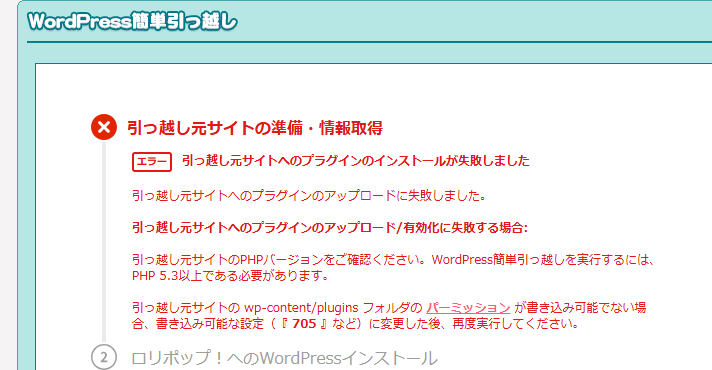
最初のエラーはプラグインのインストール失敗
そこまで大きいブログでも無いし、
チャットGPTやGeminiに情報渡してみても記載されてる条件は満たしてると言っていたので、
簡単引っ越しを使えば良いかと思ってた
①引っ越し元サイトの準備・情報取得でいきなり失敗
mixhost側のWordPressはPHPのバージョン8.3だし、パーミッションも問題なし
Geminiから「WAFの設定では?」と提案を受ける
ModSecurity(WAF)を停止して再挑戦
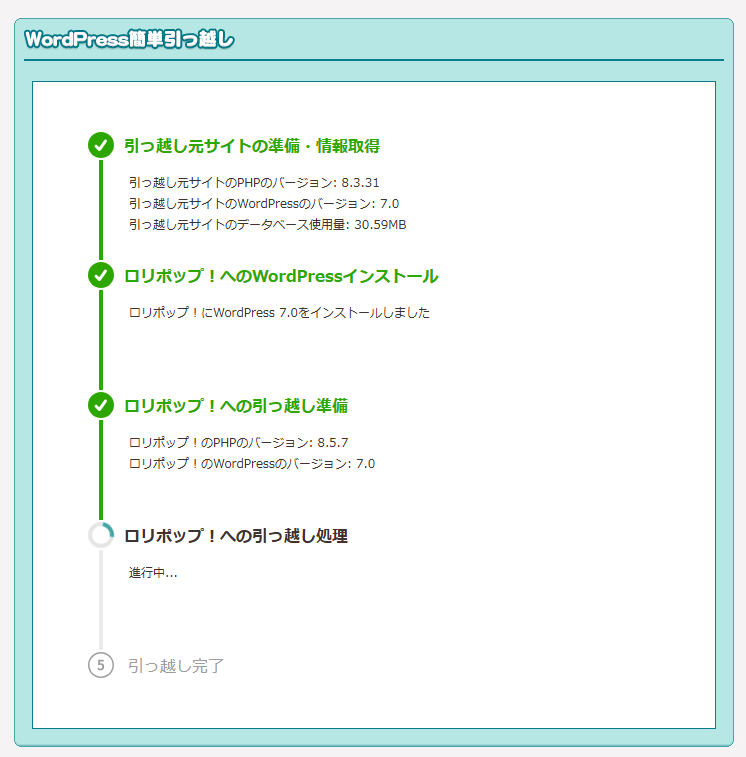
mixhost側のModSecurityがONになっていたことが原因だったらしい
OFFにして10分後に再挑戦したところ、引っ越し処理までたどり着いた
最後の引っ越し処理で再び失敗
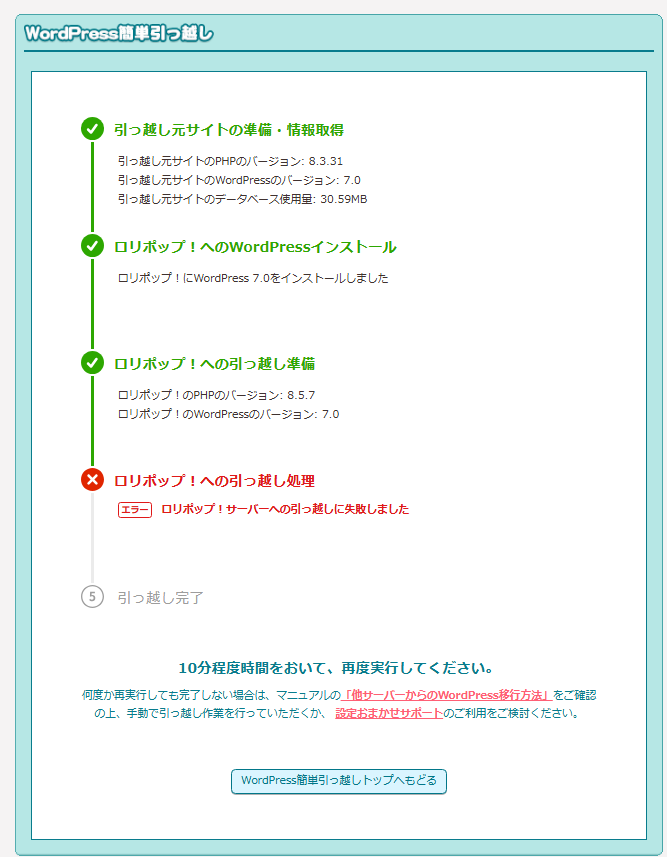
引っ越し処理開始して10分程度で引っ越し失敗のエラー発生
その後、10分程度時間をおいて再実行したら引っ越し処理で即エラーで失敗
サポートに聞いたらエラー原因とか教えてくれそうとか、タイムアウトしてるのかとか考えてみたけど原因究明に時間がかかりそうだったので簡単引っ越しを断念
移行を完了させることを最優先に別の手段を使うことにしました
手動(プラグイン利用)移行へ方針変更
WordPressを新規インストール
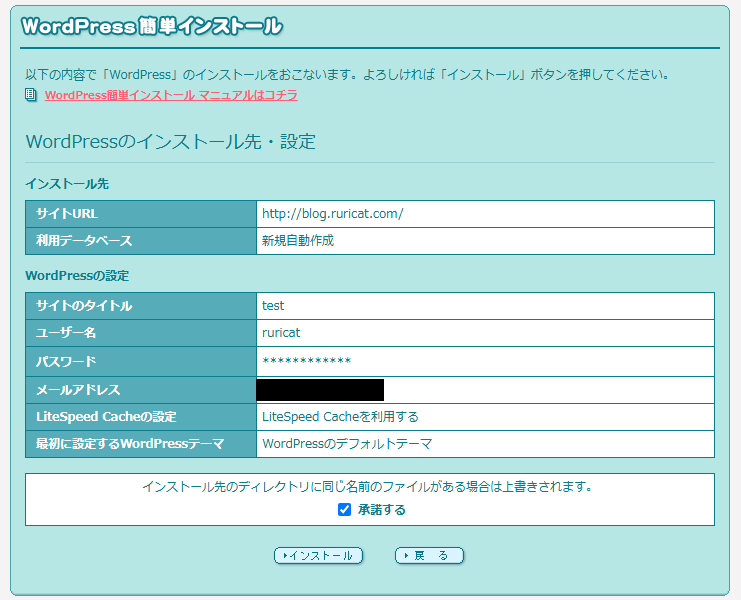
移行にプラグインを使うことを決めたので、ロリポップ側に空のWordPressを用意するために簡単インストールの機能を使って作成
ここまではね。特に問題ないんだ。WordPressを用意するだけだから
ロリポップ側のWordPressへのログイン方法?
WordPressインストールしたし、プラグインインストールするからログインしようと思ったらできない
そりゃそうだ、DNSはまだmixhostに向いている
ログインURLは新旧どちらも同じだから、mixhost側にログインしてしまう
なら、ロリポップ側へはどうログインしたらよい?
ということで四苦八苦
ロリポップのドメインを使ってみる
http://(ロリポップのドメイン)/(フォルダ)/wp-admin/
↑を開いてみた
mixhost側に繋がった
ロリポップのドメインを直で打っても、独自ドメインに変換されるらしい
まぁ、これは想定内
phpの方を指定してみる
http://(ロリポップのドメイン)/(フォルダ)/wp-login.php
↑を開いてみた
ロリポップ側のログイン画面に繋がった
ID、パスワードを入力してログインを押したら、mixhost側に繋がった
これもやってみれば、まぁそうよねという感じ
DNSを先に変更するのは嫌だったので、PCローカルにあるhostsファイルを書き換えることにした
これを変更しちゃうと、mixhost側にログインできなくなっちゃうので先にmixhost側の作業をすることに
時系列に書くからhostsの件は↓でね
プラグイン:WPvividを使って移行
All-in-One WP Migrationを使わなかった理由
無料版だとインポートの容量に制限がかかってるから
正確にはサーバー側のPHPのアップロード容量の設定値によって決まるらしい
設定をその他もろもろ触るのは面倒なので除外
サイトヘルスの情報から予測される移行データサイズ:は約688MBになってたし
WPvividを導入&移行用バックアップデータ作成
AIたちが教えてくれたプラグイン
評価も良かったし、サーバー移行できればそれでよかったのでとりあえず導入
有効化してデータのバックアップへ
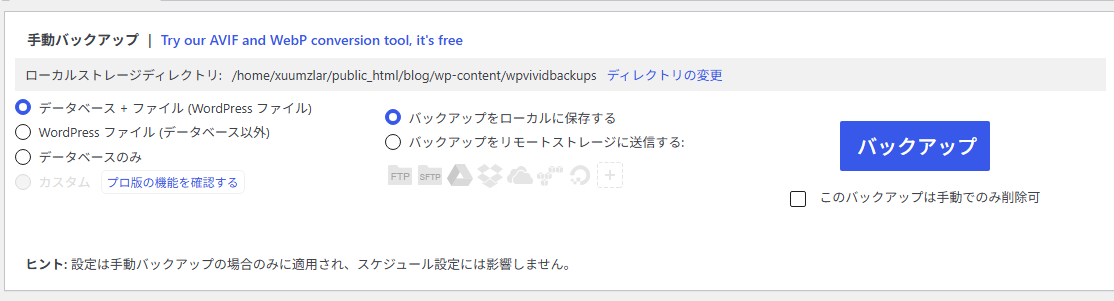
最初からこの状態になってたので、そのままバックアップ
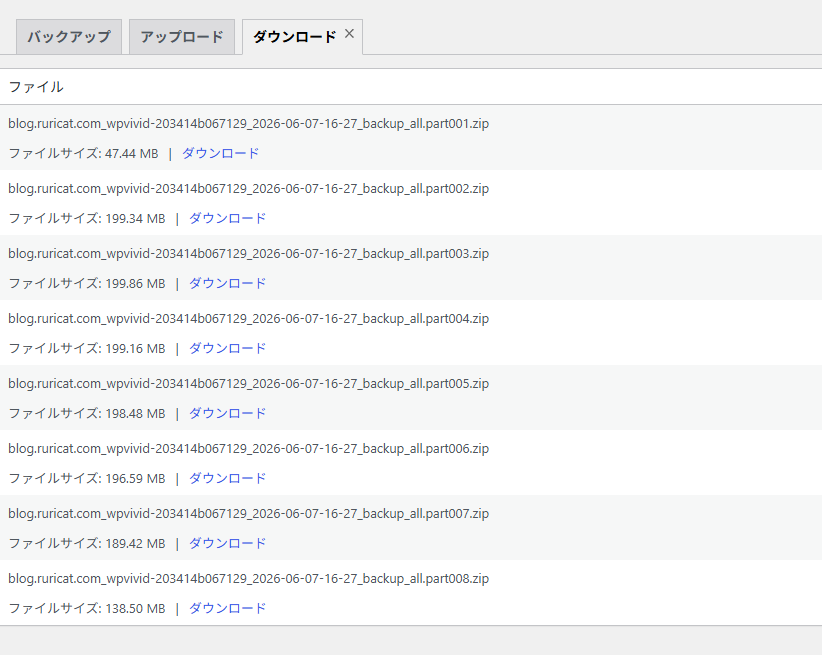
バックアップデータは8個作成されたので、すべてローカルへダウンロード
これでバックアップ自体は完了
ロリポップ側の作業に移ります
ロリポップ側のWordPressへのログイン方法
↑で書いたようにローカルのhostsファイルを変更して、対応することにしました
hostsの設定
hostsファイルの編集はPC全体の名前解決に影響します。作業後は必ず元の状態に戻してください。
1.ロリポップの「IPアドレス」を割り出す
- ロリポップのドメインを確認してメモ(例:xxxx.lolipop.jp)
- Windowsのスタートメニュ → 【cmd】を検索 → コマンドプロンプトを起動
nslookup [メモしたロリポップドメイン](例:nslookup xxxx.lolipop.jp)と入力してEnter- 下の方にある Address:xxx.xxx.xxx.xxx のような数字をメモ
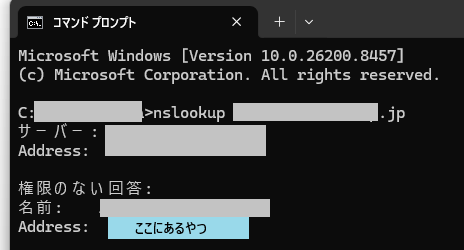
2.PCの「hosts」を書き換える
- メモ帳を右クリックして「管理者として実行」
C:\Windows\System32\drivers\etc\hostsを開く- 一番下の行に↑で[メモしたIP'アドレス] 半角スペース (ブログのアドレス) (例:xxx.xxx.xxx.xxx blog.ruricat.com)
- 上書きして保存
3.ちゃんと設定できたか確認
- コマンドプロンプトで
ipconfig /flushdnsを実行して、DNSキャッシュを削除 - コマンドプロンプトで
ping [ブログのアドレス]を実行 - ブログのアドレス [1で調べたIPアドレス] になれば成功 (例:blog.ruricat.com xxx.xxx.xxx.xxx)
ロリポップ側のWordPressへログインでまたハマる
https://blog.ruricat.com/wp-adminへアクセス
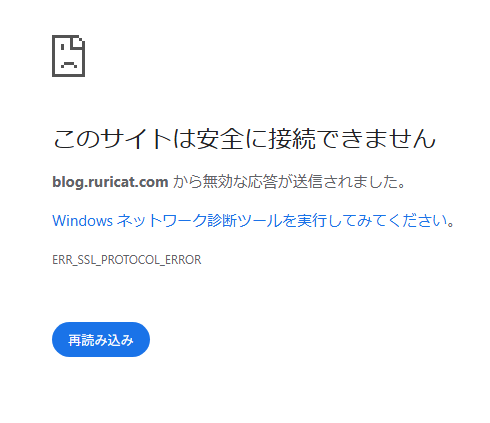
これはロリポップ側でまだSSL設定してないから
DNS変更してないのでまだSSL設定はできないのでNG
URLを https:// → http:// へ変更してチャレンジ
https://blog.ruricat.com/wp-adminへアクセス
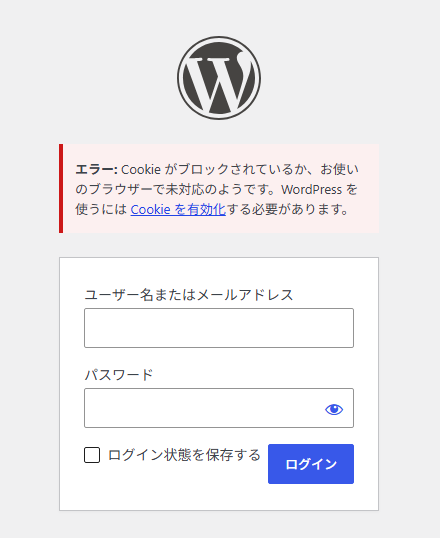
ロリポップ側のログイン画面は表示されたけど、Cookie関連で蹴られてNG
シークレットモードにしてhttp://の方でログイン
ここでやっとログイン成功!(ログインIDとPWは簡単インストール時に設定した物です。念のため)
WPvividで復元
ログインできたら他は何も触らずにWPvividをインストール&有効化
- アップロードのタブを開く
- ローカルに保存していたバックアップファイルを全てアップロード
- アップロード完了したら右側にある復元(Restore)をクリック
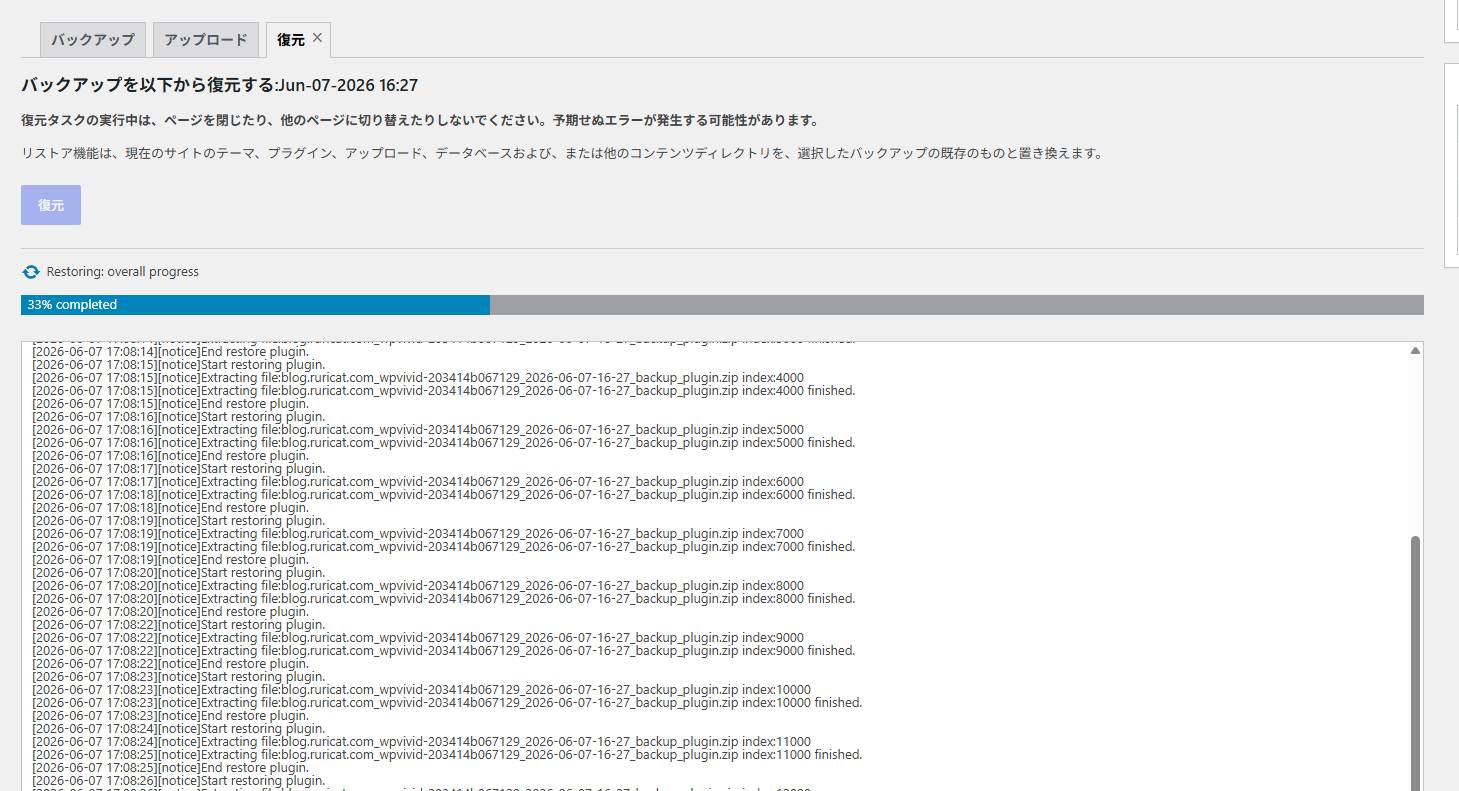
こんなかんじで復元されていくので完了するまで待機
特に何事もなく復元完了!
新たに作った方ではなく、復元データの方のID、パスワードでのログインも成功!
DNS切り替えとSSL設定
ちゃんと移行ができているかの確認
DNS切り替える前にちゃんと移行ができているか確認
- 記事一覧は同じ件数で問題なし
- プラグインも復元されている
- テーマも問題なし
- 画像表示は一部問題あり
サムネイルやら一部昔の画像が表示されず
オリジナルの画像は残っていたので、対応は後回しにしてDNS切り替えへ
ネームサーバー変更
ドメインを管理している場所でネームサーバー変更
設定に関してはロリポップの独自ドメイン設定方法に書かれていたので、そちらを確認してください
ただ設定を変更するだけなので特に何もなく完了
反映は早ければすぐいけることもあるけど、24~72時間かかるよって案内されることがほとんどなので気長に待ちましょう
SSL設定
ロリポップにログイン後、セキュリティ → 独自SSL証明書導入から設定します
無料と有料があるけど、一般的なブログなので無料を選択
ドメインの横にチェックマークが付けられるので、SSL設定したいドメインへチェック
その後に独自SSL(無料)を設定するを押すだけで申し込み完了
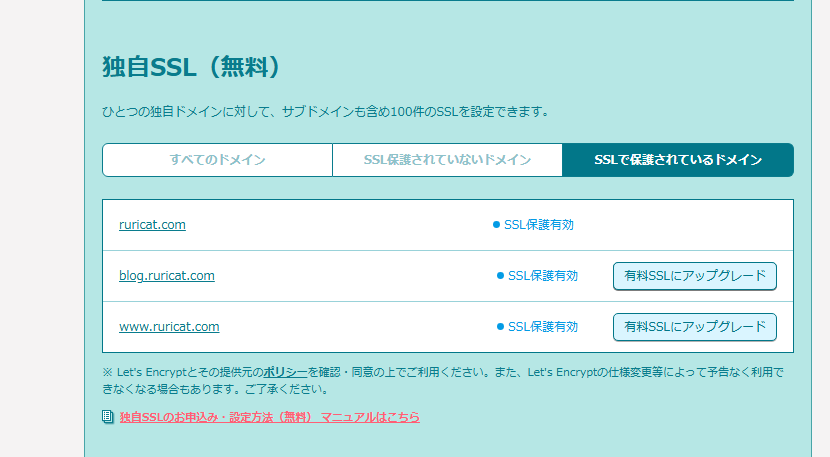
10分程度で反映完了!
hostsから設定削除
もう必要ないからね
忘れないうちに削除してOK
hostsから削除後はmixhost側に繋がったり、ロリポップ側に繋がったりブレるので他の作業は翌日へ
hostsファイルの編集はPC全体の名前解決に影響します。作業後は必ず元の状態に戻してください。(大事なことなので二度…略)
移行結果
ロリポップ側へ接続できていることを確認
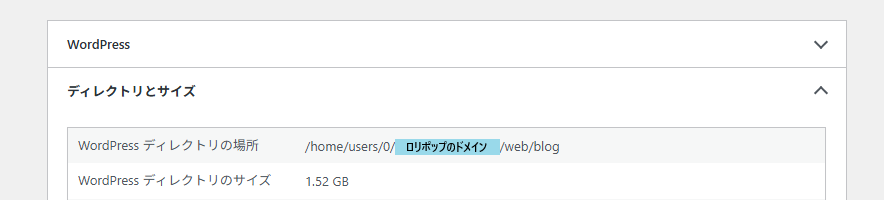
WordPressのサイトヘルスを確認して、ディレクトリの場所がロリポップ側になっていることを確認
ロリポップ側での動作確認をします
小さなトラブル
移行後に確認したときに分かってたけど、アイキャッチ画像が消えた
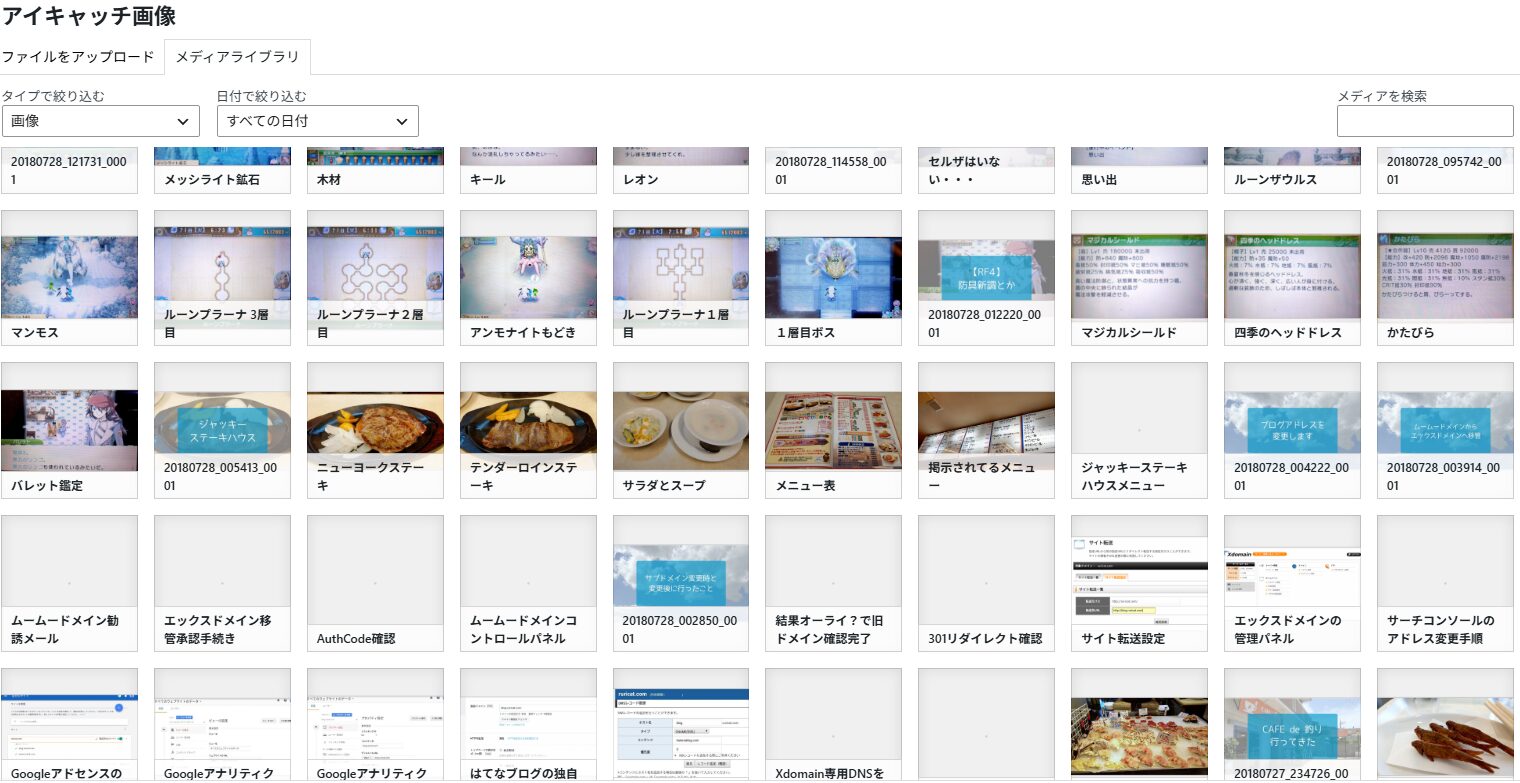
- 古い記事
- アイキャッチが無い物が多い
- 一部、記事内画像もない
原因は覚えてないけど、やらなきゃいけないことは分かるので後まわし
後日対応しました
今回の移行で感じたこと
まさかWordPress簡単引っ越しが最後まで完了しないなんて最初は思ってなかった
結果的にはWPvividで問題なく移行できたので、
同じような状況で困っている方は、
公式が提案している手動移行を始める前にWPvividを検討してみてもいいと思います
ただし、どの方法を使う場合でも事前バックアップだけは必ず取っておきましょう
【PR】